Reducir el Input Lag en un Setup de Emulación CRT con Raspberry Pi
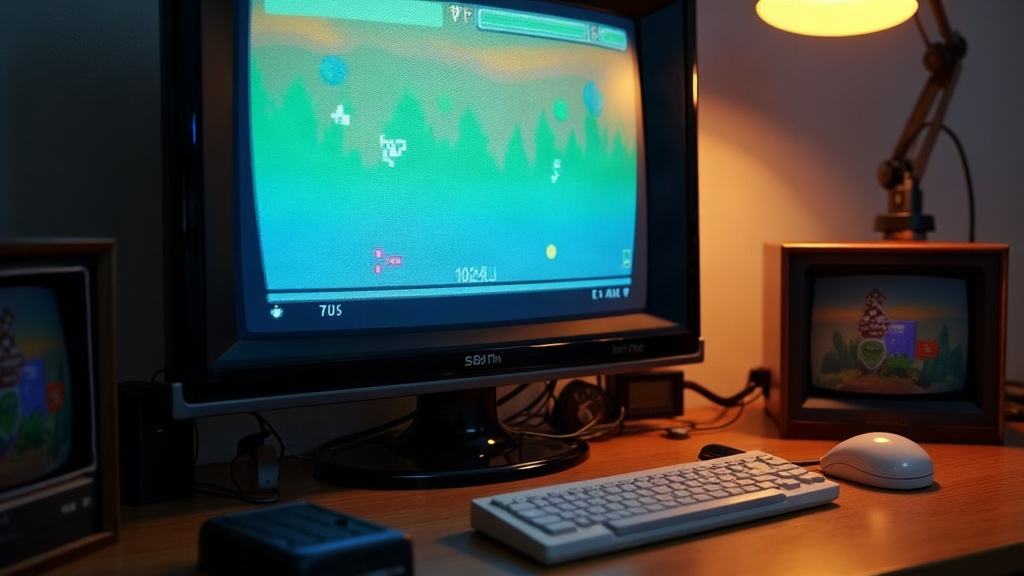
Reducir el input lag en un setup de emulación CRT con Raspberry Pi es posible, y no hace falta magia: se trata de combinar ajustes de hardware, una configuración fina de RetroArch y un cableado de vídeo decente. En este artículo repasamos las técnicas avanzadas que marcan la diferencia entre una experiencia “casi perfecta” y una respuesta que ni tu abuela distinguiría del hardware original de los 80.
Por qué el input lag es crítico en un setup CRT
Uno de los principales motivos para montar un sistema CRT con Raspberry Pi es precisamente eliminar esa latencia añadida que arrastran los paneles LCD modernos. Así que, si después de todo el esfuerzo de conseguir un monitor CRT RGB (o un adaptador como el GBS-8220 o el RetroTINK) sigues notando retraso, el problema casi nunca está en la pantalla. Está en el software.
Las causas más comunes de input lag en RetroPie o Batocera sobre Raspberry Pi son:
- Buffers de vídeo mal configurados (triple buffering innecesario)
- Núcleos (cores) de emulación que no sincronizan bien con el refresco real
- Mandos inalámbricos con polling rate bajo
- Falta de V-Sync correctamente ajustado con la salida CRT
Técnicas avanzadas para eliminar la latencia
1. Activa Run-Ahead en RetroArch
El Run-Ahead es, sin discusión, la herramienta más potente de RetroArch para reducir input lag sin tocar un solo cable. Funciona ejecutando varios fotogramas por adelantado y descartándolos si no coinciden con la entrada real del jugador. Suena contraintuitivo, pero funciona.
- Ve a Settings > Latency y activa “Run-Ahead to Reduce Latency”
- Empieza con 1 frame y sube progresivamente hasta notar inestabilidad (algún parpadeo raro en el HUD, por ejemplo)
- Activa “Use Second Instance” para evitar audio entrecortado en juegos con estados guardados sensibles
En una Raspberry Pi 4 o 5 puedes permitirte 2-3 frames de Run-Ahead en la mayoría de cores de 8 y 16 bits sin que el rendimiento se resienta lo más mínimo.
2. Configura el Video Driver correcto para salida CRT
Para sacar vídeo analógico real desde la Raspberry Pi hacia un CRT (vía adaptador HDMI a VGA/Componente, o directamente con GPIO en ciertos proyectos más artesanales), es fundamental usar el driver gl o glcore con V-Sync activado. Nunca el driver por software (sw): ese añade retraso de renderizado que luego es imposible de rastrear.
- Desactiva “Threaded Video” en RetroArch: añade latencia impredecible
- Usa “Hard GPU Sync” con un valor bajo (0 o 1) para forzar sincronía estricta
- Ajusta “Max Swapchain Images” a 2, no a 3
3. Ajusta la frecuencia de refresco real (RetroTINK / GBS-Control)
Si usas un GBS-Control o un RetroTINK 2X/4K para convertir la señal, asegúrate de que el refresco de salida coincide exactamente con el core: 59,94 Hz para NES/SNES, 50 Hz para PAL. Un desajuste, aunque sea de unas décimas de Hz, obliga a RetroArch a insertar o descartar frames, y eso genera un microlag que se nota especialmente en el scroll horizontal de plataformas como Sonic o Mario.
4. Mandos con cable, siempre que sea posible
Por muy bueno que sea tu mando Bluetooth, mete entre 10 y 20 ms de latencia extra solo por el protocolo inalámbrico. Para un setup CRT serio eso ya es demasiado:
- Usa mandos USB cableados originales con adaptador (USB SNES/NES)
- Si necesitas inalámbrico sí o sí, opta por 2.4 GHz con dongle dedicado antes que Bluetooth genérico
5. Overclock moderado y gobernador de CPU en “performance”
En Raspberry Pi 4/5, fija el gobernador de CPU en performance en lugar de ondemand. Esto evita esos picos de latencia que aparecen cuando el sistema decide escalar la frecuencia bajo demanda, algo que se nota muchísimo en juegos de lucha o shooters, donde cada milisegundo puede ser la diferencia entre esquivar el golpe o no.
Checklist rápido antes de jugar
- Run-Ahead activado y calibrado
- Driver de vídeo
gl/glcore, threaded video OFF - Refresco de salida CRT coincidente con el core
- Mando cableado o 2.4 GHz dedicado
- Gobernador de CPU en performance
Conclusión
Reducir el input lag en una Raspberry Pi con salida CRT no depende de un único ajuste mágico. Es la suma de varias pequeñas optimizaciones: Run-Ahead bien calibrado, el driver de vídeo correcto, sincronía exacta de refresco y periféricos de baja latencia. Aplicando estas técnicas tu setup retro va a sentirse tan responsivo como el hardware original de los años 80 y 90, que al fin y al cabo es el objetivo de todo este proyecto, ¿verdad?